2009年5月26日 星期二

透明容器貼標籤

成品

標籤


遮罩

加入Blend材質
  1. 開啟材質編輯器。
  2. 將第一個材質球拖拉放給半月形容器。
  3. 點按Standard鈕,選擇Blend。
  4. 點按Material 1,選用Raytrace,調整其Transparency、Reflection及Falloff。
  5. 按回上一層鈕,點按Material 2,選用Standard,在Diffuse右側的貼圖Map。
  6. 點按回上一層鈕,點按Mask,選Mask的圖檔。

遇到的問題:
1.設定貼圖位置和數量


解決方法:
1.使用unwrap UVW工具


2009年4月13日 星期一

【期中作業】香水瓶

【3DMAX-假CF完整版】
(請 開 喇 叭)


動畫順利跑完了
跑了一個晚上…
雖然有使用3DMAX的Make Preview
但是成品跑出來以後
還是有些小地方想修正
但是…基於時間的關係…該動畫還在運算中!
只好先交這個
在摸索的過程中領悟了鏡頭的使用方法和動畫運作的相互關係
也算是收益不小~

(大心)


這是這次要挑戰的香水瓶實體

【建模開始】

我使用做布丁杯的方式來拉出原型
依序做出瓶身、噴嘴、瓶蓋…
困難的地方自然就是中間那些凹進去的曲面


加入了玻璃材質、和瓶蓋的半透明質感
當然還有瓶內的香水

做了一些微調
完成了建模工作

開始繪製玻璃質感桌面
效果比我想的還好

進行包裝盒建模
還有骨架的製作工作


2009年3月3日 星期二

綠迷雅細緻霜塑膠盒


好像有點怪怪的..

2009年2月22日 星期日

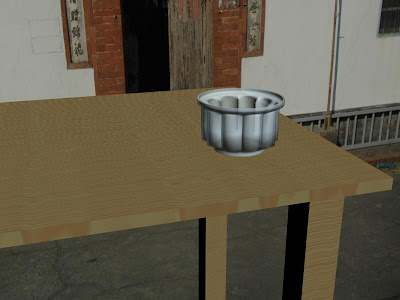
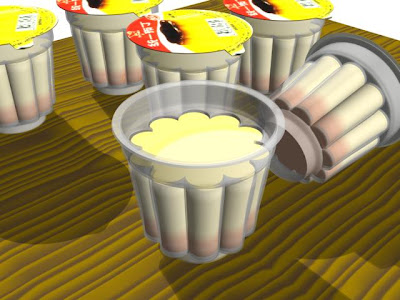
布丁杯的建模


完成品

總算告一段落的布丁盒
前前後後做了4、5次吧,才真的搞懂
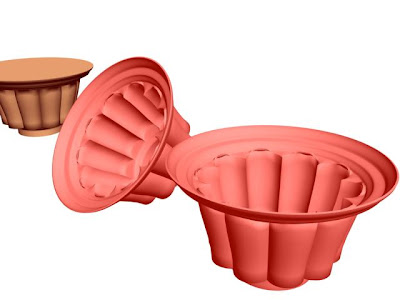

上課的時候做的
還是有問題....材質球的顏色被鎖定0...0
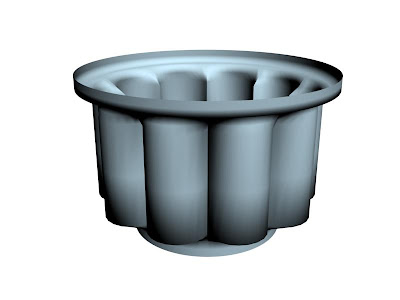
學習指令
  • Loft
  • Affect Pivot Only
  • Attach
  • Array
  • Fuse及Weld
  • Trim
實做步驟
一、Loft初試
  1. 在Top觀視埠內以Shapes內的Ngon畫出一正六邊形。
  2. 另畫一個正六邊形,鉤選最下方的Circular,使成為圓形。
  3. 在Front觀視埠內,由下往上畫一垂直線。
    如此,該線的起始點在下端。
  4. 選取正六邊形。
  5. 進入Compound Objects,點按Loft鈕。
  6. 點按控制面板上的Path鈕。
  7. 在觀視埠內點選直線。
  8. 在Path的空白欄位內鍵入100。
  9. 點按控制面板上的Shape鈕。
  10. 在觀視埠內點選圓形。
    結果是一支下為六角形上為圓形的直立柱。
二、畫一六邊形及半圓弧
  1. 在Top觀視埠內以Shapes內的Ngon畫出一正六邊形。
  2. 在螢幕下方之座標欄,將X欄及Y欄均改為0。
  3. 選Shape中的Arch畫一個。
  4. 選取該Arch,在螢幕下方之座標欄,將X欄改為0。按Enter鍵。
  5. 進入Modify,將From改為0,To改為180。
  6. 調整Radius,並垂直移動該半圓弧,使其兩端點與六邊形之頂邊兩端點靠齊。
三、Affect Pivot Only
  1. 選取半圓弧,選控制面板上的Hierachy上的Affect Pivot Only。
  2. 將軸心垂直略為下移,到到在螢幕下方之座標欄,將Y欄改為0。按Enter鍵。
  3. 離開Affect Pivot Only。
四、Array
  1. 從主選單上選擇Tools > Array。
  2. 於對話框內選Rotate欄,將Z軸數值欄改為60。(60=360/6)
  3. 在Type of Object欄內圓點選用Copy。
  4. D值欄設為6。
    有六個半圓出現,它們各為獨立物件。
五、Attach
  1. 選取任一半圓,按滑鼠右鍵,選Convert to Editable Spline。
  2. 按滑鼠右鍵,選Attach。
  3. 逐次點按觀視埠上的其他半圓。
    現在六個半成圓已成為一個物件,但各個節點是分開的。
六、Fuse及Weld
  1. 進入Vertex次物件。
  2. 框選任相鄰兩半圓之互相碰接的節點。
  3. 點按Fuse。
  4. 點按Weld。
  5. 為其他的節點重複步驟2到5。
    如此花瓣形的造形即完成。
七、補充--Trim的應用
在步飅驟五中,各弧可能互相交叉而不是相鄰的端點靠在一起,此時可以利用Trim(栽剪)修改器來處理。

===================================================================

心得

很麻煩很麻煩很麻煩很麻煩很麻煩很麻煩很麻煩很麻煩很麻煩很麻煩很麻煩很麻煩很麻煩很麻煩很麻煩很麻煩很麻煩很麻煩很麻煩很麻煩很麻煩很麻煩很麻煩很麻煩很麻煩很麻煩很麻煩很麻煩

而且其實做到一半出現奇怪的問題
整理以下幾個問題

1.loft的時候,建立起來的立體物件,跟我ㄧ開始畫的圓形線不一樣大,無法準確的設定每一層的大小關係,這是最傷腦筋的地方。
2.厚度我忘記怎麼加了,請教了念祖大神以後,改用貼圖的方式,也能達到不錯的效過啦…

2009年1月6日 星期二

期末影片盒子動畫


六角形的盒子當真是一種挑戰啊
作好以後雖然不是很理想
但總之是努力很久的東西...


另一個角度

2008年11月25日 星期二

11月25日練習


一、塑形
  1. 在Top觀視埠以Shapes的Line畫出三個節點的眉形開放線。
  2. 在Perspective觀視埠,按Shift鍵,將往上拖移,釣選Copy,於Number of Copies數值欄設為2。
二、Attach
  1. 選取第一個線條,按滑鼠右鍵,選Attach。(:也可以選用指令面板的下掛板內的Attach鈕)
  2. 用滑鼠依序選複製的第二及第三個物件。
  3. 按滑鼠右鍵,以離開Attach操作。(註:點按指令面板上的Attach,使黃底恢復成原狀。)
三、Cross Section
  1. 於指令面板的Geometry欄內選Cross Section
  2. 在Perspective觀視埠內,滑鼠置於第一個物件,其圖示會起變化,往第二物件拖移,再往第三物件拖移。
  3. 按滑鼠右鍵,以離開Cross Section。
四、Surface修改器
  1. 選取完成Cross Section的物件,從Modify的Modifier List選Surface。
五、調整節點
  1. 進入Line
  2. 選用Vertex次物件
  3. 調整上下兩物件的中間節點。

2008年11月11日 星期二